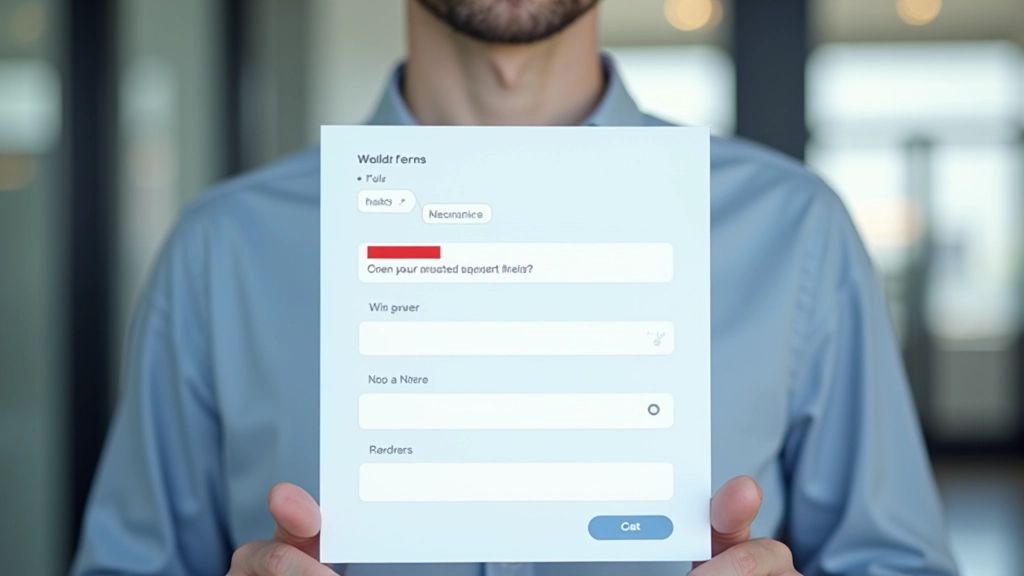

Positionnement des étiquettes : au-dessus ou à côté
Découvrez comment le placement des étiquettes affecte l’expérience utilisateur et l’accessibilité.
Les utilisateurs détestent attendre. Voici comment implémenter une validation instantanée qui aide vraiment les gens à remplir correctement les champs.

C’est simple : les gens veulent savoir s’ils font bien. Pas à la fin du formulaire. Pas après avoir cliqué sur « Envoyer ». Maintenant. Un utilisateur qui tape son email et reçoit immédiatement un retour — vert pour correct, rouge pour erreur — comprend instantanément ce qu’il doit faire.
La validation en ligne ne rend pas juste l’expérience plus agréable. Elle réduit vraiment l’abandon de formulaires. Quand quelqu’un voit une erreur avant de tout valider, il peut la corriger sur place au lieu d’être frustré par un message d’erreur global au moment de l’envoi.
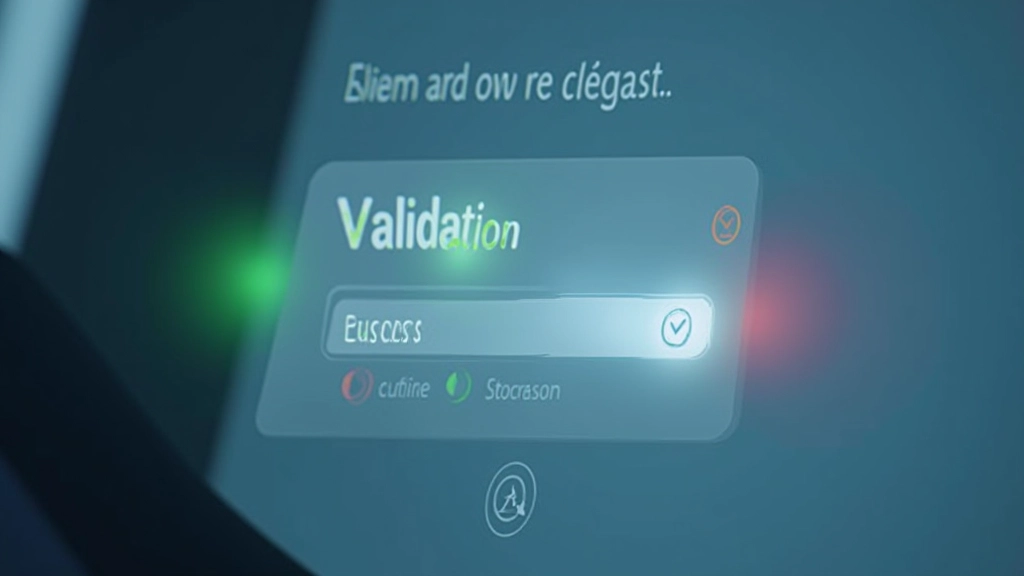
Vous ne pouvez pas juste afficher « Erreur » et espérer que ce soit clair. Il faut trois états visuels distincts pour que l’utilisateur comprenne vraiment ce qui se passe.
Le champ contient ce qu’il faut. L’utilisateur peut respirer — il fait bien. Utilisez un vert clair (#22c55e ou similaire), pas trop saturé.
Le contenu ne correspond pas aux règles. Un rouge franc (#ef4444) qui attire l’attention sans être agressif. Le message d’erreur doit être précis : pas « Email invalide » mais « L’email doit contenir un @».
Avant que l’utilisateur n’interagisse, pas de retour. Pas de message. Juste un champ. Le gris neutre (#d1d5db) indique qu’on attend l’interaction.


C’est la question clé. Trop tôt, l’utilisateur reçoit une erreur alors qu’il tape encore. Trop tard, il oublie ce qu’il doit corriger. Le timing parfait ? Ça dépend du champ.
Champs courts (email, téléphone) : Attendez l’événement « blur » — c’est-à-dire quand l’utilisateur quitte le champ. Il a fini de taper, vous pouvez vérifier.
Champs longs (mot de passe) : Validez au fur et à mesure après 3-4 caractères. L’utilisateur voit immédiatement si son mot de passe est assez fort.
Sélections (dropdown) : Validez immédiatement au changement. Pas d’attente, pas de confusion.
Vous n’avez pas besoin d’une bibliothèque complexe. Un peu de JavaScript, quelques classes CSS bien pensées, et c’est bon. Voici l’approche minimale qui fonctionne vraiment.
Créez trois classes :
.is-valid
,
.is-error
,
.is-empty
. Appliquez-les au conteneur du champ (pas juste l’input). Ça vous donne la flexibilité de styliser le label, le message d’erreur, et la bordure en même temps.
Définissez les règles pour chaque champ. Email ? Vérifiez le format avec une regex simple. Téléphone ? Comptez les chiffres. Mot de passe ? Vérifiez la longueur minimale et la complexité. Gardez-le simple au départ.
Écoutez l’événement « blur » pour les champs courts, « input » après un délai pour les champs longs. N’oubliez pas : vous validez côté client pour l’UX, mais vous devez aussi valider côté serveur pour la sécurité. Les deux.
Insérez le message d’erreur en HTML après la validation. Utilisez
aria-live="polite"
pour que les lecteurs d’écran l’annoncent. Les utilisateurs de technologies d’assistance doivent aussi comprendre les erreurs immédiatement.
Les codes couleur seuls ne suffisent pas. Une personne daltoniène ne verra pas la différence entre le vert et le rouge. Un utilisateur de lecteur d’écran ne verra rien du tout. Vous devez utiliser les couleurs et du texte et des icônes.
aria-describedby
pour lier le message d’erreur à l’input
aria-invalid="true"
quand il y a une erreur
aria-live="polite"
sur le conteneur du message

La validation en ligne n’est pas une fantaisie. C’est une attente. Les utilisateurs veulent savoir immédiatement si ce qu’ils font est correct. Trois états visuels clairs, des messages d’erreur précis, et une accessibilité solide — c’est tout ce qu’il faut pour transformer un formulaire frustrant en une expérience fluide.
Les utilisateurs détestent attendre. Validez immédiatement, quand ils quittent le champ.
Trois états visuels distincts : valide (vert), erreur (rouge), neutre (gris). Pas d’ambiguïté.
Les messages comptent. « Invalide » aide personne. « Le mot de passe doit contenir une majuscule » aide tout le monde.
L’accessibilité n’est pas un supplément. Couleurs + icônes + texte + attributs ARIA. Ensemble.
Cet article présente des principes et bonnes pratiques pour la validation de formulaires en ligne. Chaque projet a des besoins uniques — testez toujours vos implémentations avec des utilisateurs réels pour vérifier que l’approche fonctionne pour votre contexte spécifique. Les technologies et frameworks évoluent : les concepts fondamentaux ici resteront valides, mais les détails techniques peuvent changer avec le temps.